
Skanne flere originaler samtidig
Du kan skanne to eller flere fotografier (små elementer) samtidig på platen og lagre hvert bilde enkeltvis.
 Viktig!
-
Følgende elementtyper kan kanskje ikke skannes på riktig måte. Du kan da justere beskjæringsrammene (skanneområdene) i full bildevisning i ScanGear (skannerdriveren), og deretter skanne på nytt.
- Bilder med hvitaktig bakgrunn
- Elementer som er skrevet ut på hvitt papir, håndskrevet tekst, visittkort og andre uklare elementer
- Tynne elementer
- Tykke elementer
Se "Skanne flere dokumenter samtidig med ScanGear (skannerdriver)" for din modell fra Hjem i Nettbasert manual hvis du vil vite mer.
 Merk
Merk
- Skjermbildene for skanning med favorittinnstillinger brukes som eksempler i de følgende beskrivelsene.
-
Plasser elementet på platen.
-
Klikk på Innst... (Settings...).
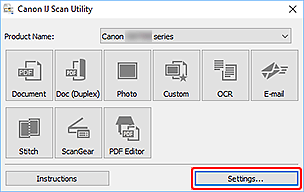
Dialogboksen Innstillinger vises.
-
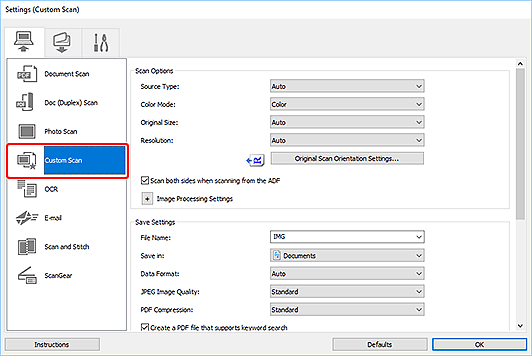
Klikk Egendefinert skanning (Custom Scan).
-
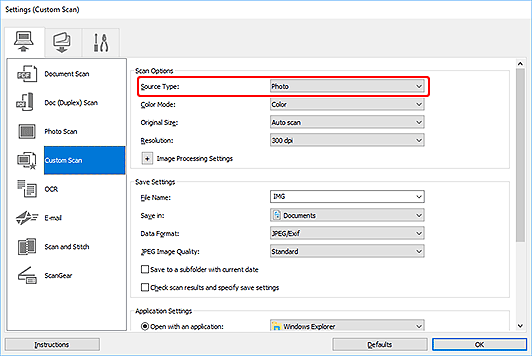
Velg Velg kilde (Source Type) i henhold til elementene som skal skannes.
-
Velg Autoskanning (Auto scan) for Papirstørrelse (Original Size), og klikk deretter på OK.
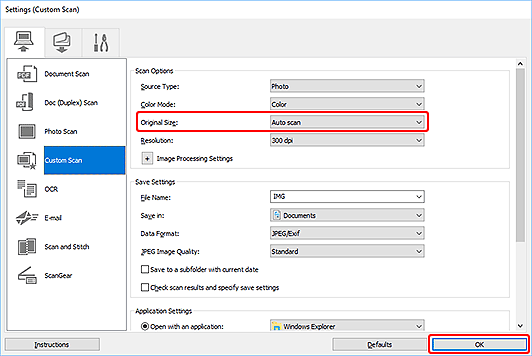
Hovedskjermbildet i IJ Scan Utility vises.
Merk- Når innstillingene er gjort i dialogboksen Innstillinger, kan de samme innstillingene brukes til skanning fra neste gang.
- I dialogboksen Innstillinger angir du bildebehandlingsinnstillinger som f.eks. korrigering av skjevhet og hvor de skannede bildene skal lagres.
-
Klikk på Egendefinert (Custom).
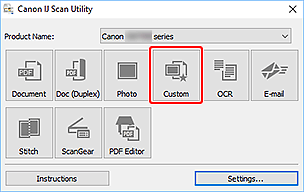
Flere elementer skannes samtidig.
Merk
- Klikk på Avbryt (Cancel) for å avbryte skanningen.
